Bezpečnost zaměstnanců na dálku: VPN, notebooky a domácí sítě
Zaměstnanec se připojí přes VPN, ale pracuje na rodinném notebooku, ukládá soubory do soukromého cloudu a neví, komu zavolat při ztrátě zařízení. Šifrované spojení tyto mezery nevyřeší. Bezpečná práce na dálku potřebuje společná pravidla pro identitu, zařízení, data, připojení a reakci na problém.
Cílem není přenést celou odpovědnost na člověka u kuchyňského stolu. Firma má nabídnout funkční a zvládnutelný způsob práce, ověřovat nastavení a pomoci při potížích. Následující přehled propojuje opatření do procesu od nástupu zaměstnance po ukončení jeho přístupu.
01Určete, kdo pracuje s čím a odkud
Začněte seznamem rolí, aplikací a zařízení. Obchodník potřebuje CRM, účetní účetnictví a vývojář jiné přístupy do infrastruktury. Napište, zda data pouze čtou, stahují, upravují nebo hromadně exportují. Zahrňte externisty a soukromá zařízení, která už někdo používá bez formální dohody. Jinak budete zabezpečovat pouze známou část provozu.
U každé služby určete vlastníka, schvalovatele přístupu a kontakt pro problém. Průvodce NIST pro vzdálenou práci a BYOD posuzuje společně vzdálený přístup, klientská zařízení a firemní pravidla. Právě tuto návaznost potřebujete i v menším týmu; samotný nákup licence ji nevytvoří.
02Chraňte identitu a omezte oprávnění
Používejte osobní firemní účty místo společného přihlášení. Přidělte jen potřebné role a oddělte běžnou práci od správy. U důležitých služeb vyžadujte vícefaktorové ověření a tam, kde to prostředí umožňuje, metodu odolnou vůči phishingu. Připravená obnova musí fungovat i bez právě ztraceného telefonu.
NIST popisuje WebAuthn jako příklad ochrany založené na vazbě přihlášení na správnou službu. Neznamená to ochranu proti každému napadení zařízení nebo odcizení relace. Podrobný výběr metod řeší MFA a passkeys ve firmě; správu rolí a ukončení relací vysvětluje autentizace v aplikaci.
03Notebook přebírejte podle ověřeného stavu
| Oblast notebooku | Co požadovat | Jak ověřit stav |
|---|---|---|
| Aktualizace | Podporovaný systém, prohlížeč a pracovní aplikace | Poslední úspěšná instalace a nevyřešené výjimky |
| Šifrování disku | Zapnutá ochrana a spravovaný obnovovací klíč | Stav zařízení a dostupná řízená obnova |
| Účty a zámek | Osobní účet, omezená práva, automatické zamknutí | Běžný pracovní účet není trvale správcem |
| Ochrana a dohled | Schválená ochrana zařízení a určený příjemce výstrah | Ověřený příjem upozornění a postup reakce |
| Pracovní data | Schválené úložiště a možnost obnovy | Zkouška obnovení důležitého souboru |
Nestačí zaměstnanci poslat seznam nastavení a předpokládat, že je hotovo. Správa má vidět potřebný stav zařízení a mít postup pro výjimky. Zastaralý notebook, vypnutá ochrana nebo neúspěšná aktualizace potřebují nápravu a odpovědného člověka. Případné omezení přístupu musí počítat s podporou, aby zaměstnanec nemusel pravidlo obcházet.
Podle NCSC má šifrování disku význam při riziku fyzické ztráty, ale nechrání samo data v běžícím systému. Spravujte proto také odemykání, účty, aktualizace a obnovovací klíče. Vzdálené smazání berte jako doplňkovou možnost podle platformy a dostupnosti zařízení, nikoli jako jistotu při krádeži.
U soukromého notebooku předem dohodněte povolený rozsah práce, oddělení firemních dat a možnosti podpory. Zaměstnanec musí rozumět tomu, co firma spravuje a co může odstranit. Pokud potřebnou úroveň ochrany nelze ověřit bez nepřiměřeného zásahu do soukromí, zvolte firemní zařízení nebo užší způsob přístupu.
04VPN navrhujte podle konkrétní aplikace
Firemní klientská VPN může zajistit cestu do privátní sítě. Běžná spotřebitelská VPN přesměrující internet nenahrazuje správu firemních účtů ani přístup k interním systémům. U veřejné cloudové služby může být vhodné přímé HTTPS spojení s řízenou identitou a stavem zařízení. Rozhodujte podle aplikace a rizika, ne podle povinnosti mít všude jeden tunel. Podrobnosti topologie řeší firemní sítě a VPN v cloudu.
Ověřte povolené služby, DNS, chování při výpadku a odebrání přístupu. Připojený uživatel nemá automaticky vidět celou síť. Rozdělené a plné směrování provozu mají jiné provozní důsledky; nastavení určuje správce podle návrhu. Zaměstnanec nemá kvůli pomalému připojení sám vypínat ochranu nebo instalovat jiného klienta.
05Domácí Wi-Fi potřebuje základní pořádek
FTC doporučuje šifrování WPA3 nebo WPA2, změnu výchozího přístupu správce a pravidelné aktualizace routeru. Heslo k Wi-Fi a heslo správce routeru jsou různé údaje. Nepodporovaný router s pouhým WEP není vhodný základ. U zařízení poskytovatele internetu si vyjasněte, kdo aktualizace skutečně zajišťuje.
Návštěvy a chytrá zařízení oddělte vhodnou sítí, pokud ji router podporuje; ověřte skutečnou izolaci, ne pouze název „Guest“. Nepotřebnou vzdálenou správu, WPS a UPnP vypněte po ověření dopadu na domácí provoz. Firma má nabídnout srozumitelnou pomoc, ne vyžadovat po každém zaměstnanci odbornou správu domácnosti.
Na cestách používejte schválený způsob připojení. Nepotvrzujte varování certifikátu a nepřihlašujte se do firemních účtů na cizím počítači. HTTPS chrání přenos k dané službě, firemní pravidla však mohou vyžadovat další kontrolu. Soukromý hotspot je možnost připojení, nikoli náhrada zabezpečení notebooku a účtu.
06Pracovní data nesmějí zůstat jen na ploše
Určete, kde vznikají dokumenty, kdo je smí sdílet a zda se mohou stahovat mimo pracovní prostředí. Soukromý e-mail nebo chat není automaticky vhodný náhradní kanál. U lokálních kopií rozhodněte o ochraně a obnově. Synchronizace může přenést také smazání; navazuje proto zálohování a ověřená obnova.
Při hovoru sdílejte jen potřebné okno a ověřte účastníky. NCSC u online schůzek doporučuje znát umístění záznamů, přepisů a sdílených souborů i přístupy k nim. Totéž řešte u AI zapisovatele: kdo jej zapnul a kam odcházejí údaje ze schůzky.
07Nacvičte ztrátu zařízení i podezřelou zprávu
| Situace | Co má udělat zaměstnanec | Co musí zajistit firma |
|---|---|---|
| Ztracený notebook | Nahlásit ztrátu známým kanálem a popsat okolnosti | Posoudit data, zrušit přístupy a řídit další postup |
| Nevyžádané potvrzení přihlášení | Nepotvrzovat a nahlásit událost | Prověřit účet, relace a případný únik údajů |
| Podezřelý program či vzdálená pomoc | Zastavit práci a postupovat podle incidentního návodu | Omezit napadení, uchovat podklady a obnovit důvěryhodný stav |
| Nefunkční schválený přístup | Použít podporu, ne soukromou náhradu | Poskytnout bezpečný náhradní postup nebo opravu |
Zaměstnanec potřebuje známý kontakt dostupný i bez firemního e-mailu. Při podezření má zastavit rizikovou činnost a řídit se firemním incidentním postupem. Nemá sám mazat logy, přeinstalovávat notebook ani zkoušet podvodníkovi odpovídat. Rychlé nahlášení má být podporované; strach z postihu vede k nebezpečnému čekání.
Ztráta zamčeného notebooku se šifrovaným diskem a odcizená otevřená relace představují odlišné situace. Správce potřebuje zjistit skutečný stav a posoudit dosažitelné služby. Nácvik propojte s obranou proti phishingu ve firmě; školení má obsahovat vaše konkrétní postupy, nejen obecný kvíz.
08Nástup, změna role a odchod tvoří jeden proces
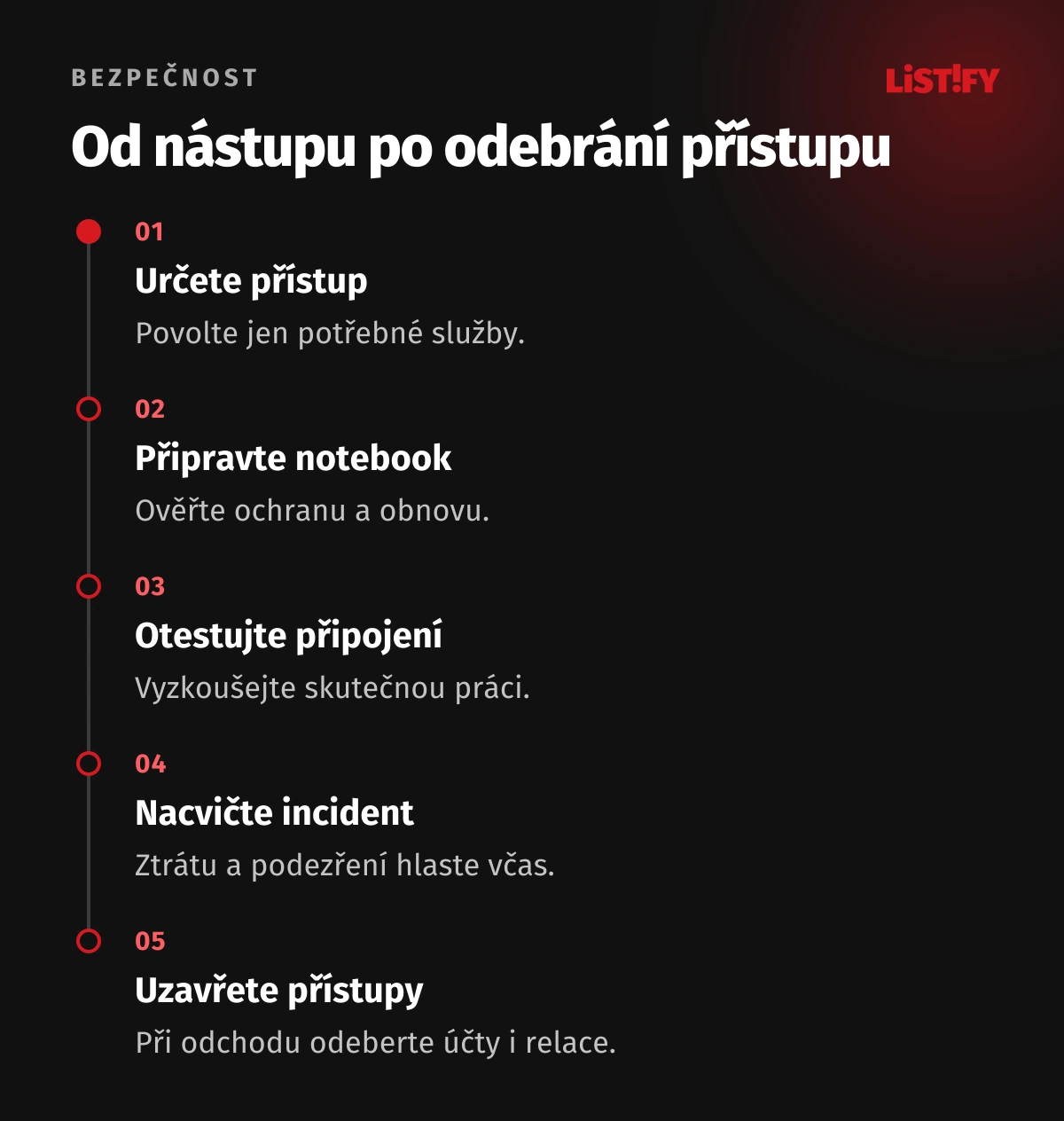
Před první prací ověřte zařízení, registraci přihlášení, dostupnost aplikací a obnovu účtu. Při změně role přezkoumejte stará i nová oprávnění. Při odchodu řešte účty, skupiny, VPN certifikáty, aktivní relace, sdílené odkazy a předání pracovních souborů. Samotné převzetí notebooku neukončí přístup z jiného zařízení.
Jeden vlastník musí potvrdit dokončení, i když jednotlivé úkony provádí více lidí. Zaznamenejte výjimky a ověřte skutečné odmítnutí přístupu vhodnou kontrolou. Pro vazbu na vlastní systémy navazuje bezpečnost dat v aplikacích na míru.
09Zaveďte ověřitelný základ, potom rozšiřujte
Začněte malou skupinou s různými rolemi a zařízeními. Vyzkoušejte běžnou práci, výpadek spojení, ztracený telefon a odebrání oprávnění. Sledujte nevyřešené aktualizace, nepokrytá zařízení, funkčnost obnovy a dobu řešení problémů. Procento zařízení v evidenci počítejte vůči úplnému známému seznamu, nikoli jen vůči těm, která se nástroji sama hlásí.
Pošlete nám počet lidí, používané systémy a způsob vzdáleného přístupu. V Listify s vámi projdeme hranice ochrany aplikací a dat, odhalíme mezery v přístupech a navrhneme pořadí dalších kroků. Potřebnou správu zařízení a spolupráci s vaším IT vymezíme podle skutečného prostředí.
10Časté otázky
Stačí zaměstnancům zaplatit VPN?
Ne. Potřebujete správně navržený přístup, chráněné účty, spravovaná zařízení a postup pro data i incidenty. Spotřebitelská VPN navíc nemusí poskytovat přístup do vašich interních systémů.
Může zaměstnanec používat vlastní notebook?
Pouze v dohodnutém režimu, jehož ochranu dokážete ověřit. Vymezte data, aktualizace, podporu, soukromí a ukončení přístupu. Pokud podmínky nevyhovují, nabídněte firemní zařízení nebo omezenější přístup.
Chrání šifrovaný disk také přihlášený účet?
Šifrování disku řeší ochranu uložených dat za příslušných podmínek. Samo nezastaví škodlivý program v běžícím systému ani zneužití otevřené relace. Potřebujete další ochranu zařízení a identity.
Má se při ztrátě notebooku čekat do rána?
Událost nahlaste co nejdříve určeným kanálem. Firma má předem říct, jak hlásit problém mimo běžnou dobu a kdo podle závažnosti rozhodne o reakci. Nečekejte, zda se objeví zjevné zneužití.
Co je vhodný první krok pro malou firmu?
Sepište lidi, zařízení, služby a přístupy. U nejdůležitějších účtů ověřte ochranu přihlášení, u notebooků aktualizace a šifrování. Připravte kontakt pro incident a odchod zaměstnance. Potom řešte konkrétní mezery.