Bezpečnosť zamestnancov na diaľku: VPN, notebooky a domáce siete
Zamestnanec sa pripojí cez VPN, ale pracuje na rodinnom notebooku, ukladá súbory do súkromného cloudu a nevie, komu zavolať pri strate zariadenia. Šifrované spojenie tieto medzery nevyrieši. Bezpečná práca na diaľku potrebuje spoločné pravidlá pre identitu, zariadenie, dáta, pripojenie a reakciu na problém.
Cieľom nie je preniesť celú zodpovednosť na človeka pri kuchynskom stole. Firma má ponúknuť funkčný a zvládnuteľný spôsob práce, overovať nastavenia a pomôcť pri problémoch. Nasledujúci prehľad spája opatrenia do procesu od nástupu zamestnanca po ukončenie jeho prístupu.
01Určte, kto pracuje s čím a odkiaľ
Začnite zoznamom rolí, aplikácií a zariadení. Obchodník potrebuje CRM, účtovník účtovníctvo a vývojár iné prístupy do infraštruktúry. Uveďte, či dáta iba čítajú, sťahujú, upravujú alebo hromadne exportujú. Zahrňte externistov aj súkromné zariadenia používané bez formálnej dohody. Inak zabezpečujete iba známu časť prevádzky.
Pri každej službe určte vlastníka, schvaľovateľa prístupu a kontakt pre problém. Sprievodca NIST pre prácu na diaľku a BYOD posudzuje spoločne vzdialený prístup, klientské zariadenia a firemné pravidlá. Túto nadväznosť potrebujete aj v menšom tíme; nákup licencie ju nevytvorí.
02Chráňte identitu a obmedzte oprávnenia
Používajte osobné firemné účty namiesto spoločného prihlásenia. Prideľte len potrebné roly a oddeľte bežnú prácu od správy. Pri dôležitých službách vyžadujte viacfaktorové overenie a podľa možností metódu odolnú voči phishingu. Pripravená obnova musí fungovať aj bez práve strateného telefónu.
NIST opisuje WebAuthn ako príklad ochrany založenej na väzbe prihlásenia na správnu službu. Nechráni pred každým napadnutím zariadenia či odcudzením relácie. Výber metód rozoberá MFA a passkeys vo firme; správu rolí a ukončenie relácií vysvetľuje autentifikácia v aplikácii.
03Notebook preberajte podľa overeného stavu
| Oblasť notebooku | Čo požadovať | Ako overiť stav |
|---|---|---|
| Aktualizácie | Podporovaný systém, prehliadač a pracovné aplikácie | Posledná úspešná inštalácia a nevyriešené výnimky |
| Šifrovanie disku | Zapnutá ochrana a spravovaný obnovovací kľúč | Stav zariadenia a dostupná riadená obnova |
| Účty a zámok | Osobný účet, obmedzené práva, automatické zamknutie | Bežný pracovný účet nie je trvalo správcom |
| Ochrana a dohľad | Schválená ochrana zariadenia a príjemca výstrah | Overený príjem upozornenia a postup reakcie |
| Pracovné dáta | Schválené úložisko a možnosť obnovy | Skúška obnovenia dôležitého súboru |
Nestačí poslať zamestnancovi zoznam nastavení a predpokladať, že sú hotové. Správa má vidieť potrebný stav zariadenia a mať postup pre výnimky. Zastaraný notebook, vypnutá ochrana či neúspešná aktualizácia potrebujú nápravu a vlastníka. Obmedzenie prístupu musí počítať s podporou, aby človek nemusel pravidlo obchádzať.
Podľa NCSC má šifrovanie disku význam pri riziku fyzickej straty, ale samo nechráni dáta v bežiacom systéme. Spravujte aj odomykanie, účty, aktualizácie a obnovovacie kľúče. Vzdialené vymazanie berte ako doplnkovú možnosť podľa platformy a dostupnosti zariadenia, nie ako istotu pri krádeži.
Pri súkromnom notebooku vopred dohodnite povolený rozsah práce, oddelenie firemných dát a možnosti podpory. Zamestnanec má rozumieť tomu, čo firma spravuje a môže odstrániť. Ak potrebnú ochranu nemožno overiť bez neprimeraného zásahu do súkromia, zvoľte firemné zariadenie alebo užší spôsob prístupu.
04VPN navrhujte podľa konkrétnej aplikácie
Firemná klientská VPN môže zabezpečiť cestu do privátnej siete. Bežná spotrebiteľská VPN presmerujúca internet nenahrádza správu firemných účtov ani prístup k interným systémom. Pri verejnej cloudovej službe môže vyhovovať priame HTTPS spojenie s riadenou identitou a stavom zariadenia. Rozhodujte podľa aplikácie a rizika. Topológiu rozoberajú firemné siete a VPN v cloude.
Overte povolené služby, DNS, správanie pri výpadku a odobratie prístupu. Pripojený používateľ nemá automaticky vidieť celú sieť. Delené a úplné smerovanie majú odlišné prevádzkové dôsledky; nastavenie určuje správca podľa návrhu. Zamestnanec nemá pre pomalé spojenie sám vypínať ochranu či inštalovať iného klienta.
05Domáca Wi-Fi potrebuje základný poriadok
FTC odporúča šifrovanie WPA3 alebo WPA2, zmenu predvoleného prístupu správcu a pravidelné aktualizácie routera. Heslo k Wi-Fi a heslo správcu routera sú odlišné údaje. Nepodporovaný router iba s WEP nie je vhodný základ. Pri zariadení poskytovateľa internetu si ujasnite, kto aktualizácie zabezpečuje.
Návštevy a inteligentné zariadenia oddeľte vhodnou sieťou, ak ju router podporuje; overte skutočnú izoláciu, nie iba názov „Guest“. Nepotrebnú vzdialenú správu, WPS a UPnP vypnite po overení dopadu na domácu prevádzku. Firma má ponúknuť zrozumiteľnú pomoc, nie od každého žiadať odbornú správu domácnosti.
Na cestách používajte schválené pripojenie. Nepotvrdzujte varovanie certifikátu a neprihlasujte sa do firemných účtov na cudzom počítači. HTTPS chráni prenos k danej službe, firemné pravidlá však môžu vyžadovať ďalšiu kontrolu. Súkromný hotspot je spôsob pripojenia, nie náhrada ochrany notebooku a účtu.
06Pracovné dáta nesmú zostať iba na ploche
Určte, kde vznikajú dokumenty, kto ich smie zdieľať a či sa môžu sťahovať mimo pracovného prostredia. Súkromný e-mail či chat nie je automaticky vhodný náhradný kanál. Pri lokálnych kópiách rozhodnite o ochrane a obnove. Synchronizácia môže preniesť aj vymazanie; nadväzuje zálohovanie a overená obnova.
Počas hovoru zdieľajte len potrebné okno a overte účastníkov. NCSC pri online stretnutiach odporúča poznať umiestnenie záznamov, prepisov a zdieľaných súborov aj prístupy k nim. To isté riešte pri AI zapisovateľovi: kto ho zapol a kam odchádzajú údaje.
07Nacvičte stratu zariadenia aj podozrivú správu
| Situácia | Čo má urobiť zamestnanec | Čo musí zabezpečiť firma |
|---|---|---|
| Stratený notebook | Nahlásiť stratu známym kanálom a opísať okolnosti | Posúdiť dáta, zrušiť prístupy a riadiť ďalší postup |
| Nevyžiadané potvrdenie prihlásenia | Nepotvrdzovať a nahlásiť udalosť | Preveriť účet, relácie a prípadný únik údajov |
| Podozrivý program či vzdialená pomoc | Zastaviť prácu a postupovať podľa incidentného návodu | Obmedziť napadnutie, uchovať podklady a obnoviť dôveryhodný stav |
| Nefunkčný schválený prístup | Použiť podporu, nie súkromnú náhradu | Poskytnúť bezpečný náhradný postup alebo opravu |
Zamestnanec potrebuje známy kontakt dostupný aj bez firemného e-mailu. Pri podozrení má zastaviť rizikovú činnosť a riadiť sa incidentným postupom. Nemá sám mazať logy, preinštalovať notebook ani odpovedať podvodníkovi. Rýchle nahlásenie treba podporovať; strach z postihu vedie k nebezpečnému čakaniu.
Strata zamknutého notebooku so šifrovaným diskom a odcudzená otvorená relácia sú rozdielne situácie. Správca musí zistiť skutočný stav a posúdiť dostupné služby. Nácvik spojte s obranou proti phishingu vo firme; školenie má obsahovať vaše postupy, nielen všeobecný kvíz.
08Nástup, zmena roly a odchod tvoria jeden proces
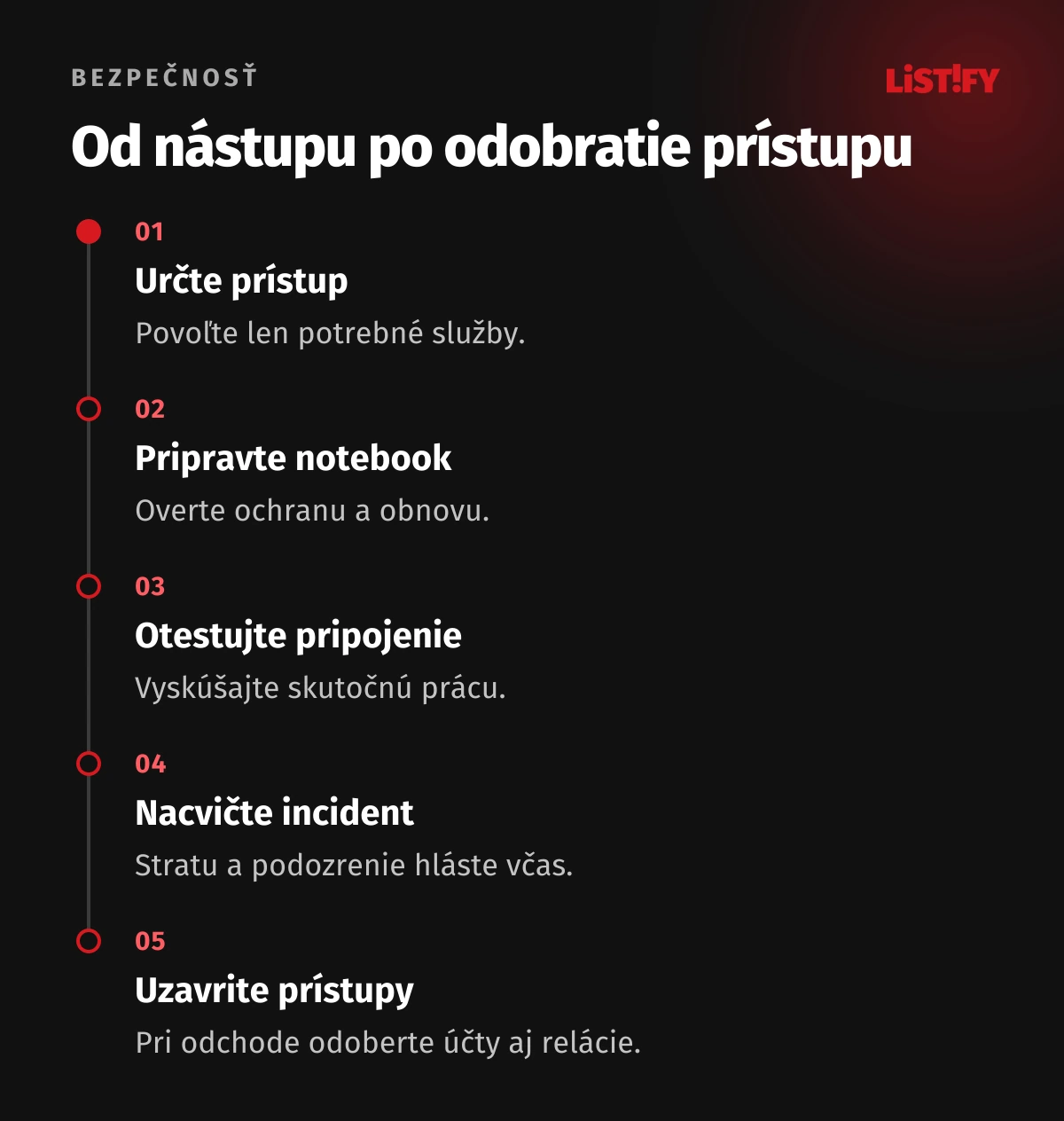
Pred prvou prácou overte zariadenie, registráciu prihlásenia, dostupnosť aplikácií a obnovu účtu. Pri zmene roly preskúmajte staré aj nové oprávnenia. Pri odchode riešte účty, skupiny, VPN certifikáty, aktívne relácie, zdieľané odkazy a odovzdanie súborov. Prevzatie notebooku samo neukončí prístup z iného zariadenia.
Jeden vlastník má potvrdiť dokončenie, aj keď úkony robí viac ľudí. Zaznamenajte výnimky a vhodnou kontrolou overte skutočné odmietnutie prístupu. Na vlastné systémy nadväzuje bezpečnosť dát v aplikáciách na mieru.
09Zaveďte overiteľný základ a potom rozširujte
Začnite malou skupinou s rôznymi rolami a zariadeniami. Vyskúšajte bežnú prácu, výpadok spojenia, stratený telefón a odobratie oprávnení. Sledujte nevyriešené aktualizácie, nepokryté zariadenia, obnovu a riešenie problémov. Podiel zariadení v evidencii počítajte voči úplnému známemu zoznamu, nie iba voči tým, ktoré sa nástroju samy hlásia.
Pošlite počet ľudí, používané systémy a spôsob vzdialeného prístupu. V Listify prejdeme ochranu aplikácií a dát, odhalíme medzery v prístupoch a navrhneme poradie krokov. Potrebnú správu zariadení a spoluprácu s vaším IT vymedzíme podľa skutočného prostredia.
10Časté otázky
Stačí zamestnancom zaplatiť VPN?
Nie. Potrebujete navrhnutý prístup, chránené účty, spravované zariadenia a postup pre dáta aj incidenty. Spotrebiteľská VPN navyše nemusí poskytovať prístup do interných systémov.
Môže zamestnanec používať vlastný notebook?
Len v dohodnutom režime s overiteľnou ochranou. Vymedzte dáta, aktualizácie, podporu, súkromie a ukončenie prístupu. Ak podmienky nevyhovujú, ponúknite firemné zariadenie alebo obmedzenejší prístup.
Chráni šifrovaný disk aj prihlásený účet?
Šifrovanie disku rieši uložené dáta za príslušných podmienok. Samo nezastaví škodlivý program v bežiacom systéme ani zneužitie otvorenej relácie. Potrebujete ďalšiu ochranu zariadenia a identity.
Má sa pri strate notebooku čakať do rána?
Udalosť nahláste čo najskôr určeným kanálom. Firma má povedať, ako hlásiť problém mimo bežného času a kto podľa závažnosti rozhodne o reakcii. Nečakajte na zjavné zneužitie.
Aký je vhodný prvý krok pre malú firmu?
Spíšte ľudí, zariadenia, služby a prístupy. Pri dôležitých účtoch overte ochranu prihlásenia, pri notebookoch aktualizácie a šifrovanie. Pripravte kontakt pre incident a odchod zamestnanca. Potom riešte konkrétne medzery.