Google Analytics 4: nastavení krok za krokem
Pouhé vložení značky neznamená, že rozumíte výkonu webu. Google Analytics 4 potřebuje správné přístupy, souhlasy a události navázané na skutečný výsledek. Postupujte od měřicího plánu k ověření celé zákaznické cesty, aby reporty měly jasný a stálý význam.
Návod je určen správci českého firemního webu nebo e-shopu. Konkrétní instalaci přizpůsobte platformě, platným pravidlům zpracování a současnému rozhraní GA4. Při předání požadujte i dokumentaci; měření bude potřebovat údržbu při dalších změnách webu.
01Připravte měřicí plán a firemní přístupy
Začněte třemi otázkami: co má web přinášet, který okamžik znamená úspěch a kdo bude podle dat rozhodovat. U poptávkového webu rozlišujte prohlédnutí služby, pokus o odeslání a skutečně přijatý formulář. U e-shopu oddělte košík, objednávku a další provozní stavy. Seznam všech možných kliknutí není měřicí plán.
Ke každé důležité události napište název, spouštěč, potřebné parametry a odpovědného člověka. Určete také scénář ověření. Například formulář má vytvořit událost až po potvrzeném úspěchu aplikace. Chybová hláška po kliknutí nesmí v přehledu vypadat jako získaná poptávka. Tato definice pomůže vývojáři i člověku, který bude report číst.
Účet spravujte pod firemní kontrolou a dodavateli přidělujte odpovídající přístupy. Uchovejte přehled vlastníků Analytics, webu, správce značek a platformy souhlasů. Před změnou ověřte, zda již existuje funkční měření. Založení další služby bez inventury může rozdělit data mezi několik míst a vytvořit zbytečné duplicity.
Pro předání připravte krátký dokument s cílem, vlastníkem a postupem obnovy přístupu. Neposílejte hesla v běžné příloze. Když odejde člověk, který nastavení provedl, firma musí dál vědět, kde se měření spravuje a kdo smí schválit změnu. Závislost na jednom osobním účtu je organizační problém, který samotný analytický kód nevyřeší.
Dohodněte i rozsah prvního předání. Někdo očekává pouze připojení webu, jiný také nákupní události, přehled kampaní a školení týmu. Seznam požadovaných výstupů musí uvádět konkrétní chování a způsob převzetí. Připravte ukázku reportu s vysvětlením, jaké rozhodnutí z něj lze udělat a kde informace chybí. Tak snáze posoudíte, zda dokončená práce odpovídá původnímu cíli.
02Založte službu GA4 a webový datový stream
Aktuální návod Googlu rozlišuje účet, službu a datový stream. Účet je správní obal, služba místo pro konkrétní měření a webový stream zdroj dat z webu. Postup níže je určen webovým stránkám. Mobilní aplikace má odlišnou cestu přes příslušné SDK.
- V administraci vytvořte účet, pokud firma vhodný účet dosud nemá. Zkontrolujte jeho název a nastavení sdílení.
- Vytvořte službu GA4. Vyberte název, správné časové pásmo a reportovací měnu. Pro české podnikání může odpovídat Praha a CZK, rozhoduje však skutečné účetní a obchodní použití.
- Doplňte požadované údaje o firmě a obchodních cílech. Přečtěte podmínky, které při založení přijímáte.
- V části Datové streamy vytvořte stream typu Web, zadejte adresu a název. Projděte jednotlivé možnosti rozšířeného měření.
- V detailu streamu uložte měřicí ID a otevřete pokyny k instalaci značky.
Přesné názvy položek se mohou lišit podle jazyka a změn rozhraní. Řiďte se významem nastavení a současnými pokyny ve vlastní službě. Časové pásmo slaďte s reporty, které budete porovnávat. U streamu zvažte, které automatické události potřebujete, a předem zkontrolujte jejich obsah.
03Zvolte jednu cestu instalace značky
Web může nabídnout nativní pole pro měřicí ID, instalaci Google tagu přímo v kódu nebo správu přes Google Tag Manager. Vyberte vhodnou cestu podle platformy a odpovědnosti týmu. Nekopírujte současně stejnou instalaci do šablony, pluginu i kontejneru. Každé místo, které posílá události do služby, musí být známé.
Google tag může obsloužit více destinací, například Analytics a Ads. Proto před přidáním další značky ověřte stávající propojení. Samotná přítomnost jiné služby neznamená, že máte slepě přidat druhou kopii stejného kódu. Dodržte aktuální instalační pokyny konkrétní platformy.
Při instalaci přes správce značek oddělte pracovní změny, kontrolu a zveřejnění kontejneru. Poznamenejte verzi, důvod a odpovědnou osobu. U přímé úpravy webu postupujte stejně prostřednictvím běžného nasazení. Měření je součást aplikace a může se pokazit změnou formuláře či šablony.
| Cesta | Kdy může dávat smysl | Co ověřit |
|---|---|---|
| Nativní integrace platformy | Platforma podporuje potřebné měření | Rozsah událostí, souhlasy a další instalace |
| Google tag v kódu | Jednoduchý web s řízenými úpravami | Pořadí načtení a nasazení na správných stránkách |
| Google Tag Manager | Tým spravuje více značek a změn | Přístupy, pravidla spouštění a publikovanou verzi |
| Doplněk třetí strany | Ověřená podpora konkrétního systému | Údržbu, odesílané údaje a duplicity |
Na webu na míru dává smysl domluvit datovou vrstvu přímo s vývojářem. Analytická událost potom vychází ze skutečného stavu aplikace. Křehké sledování podle textu tlačítka může přestat fungovat při běžné úpravě designu nebo překladu.
04Sladění souhlasů proveďte před ostrým sběrem
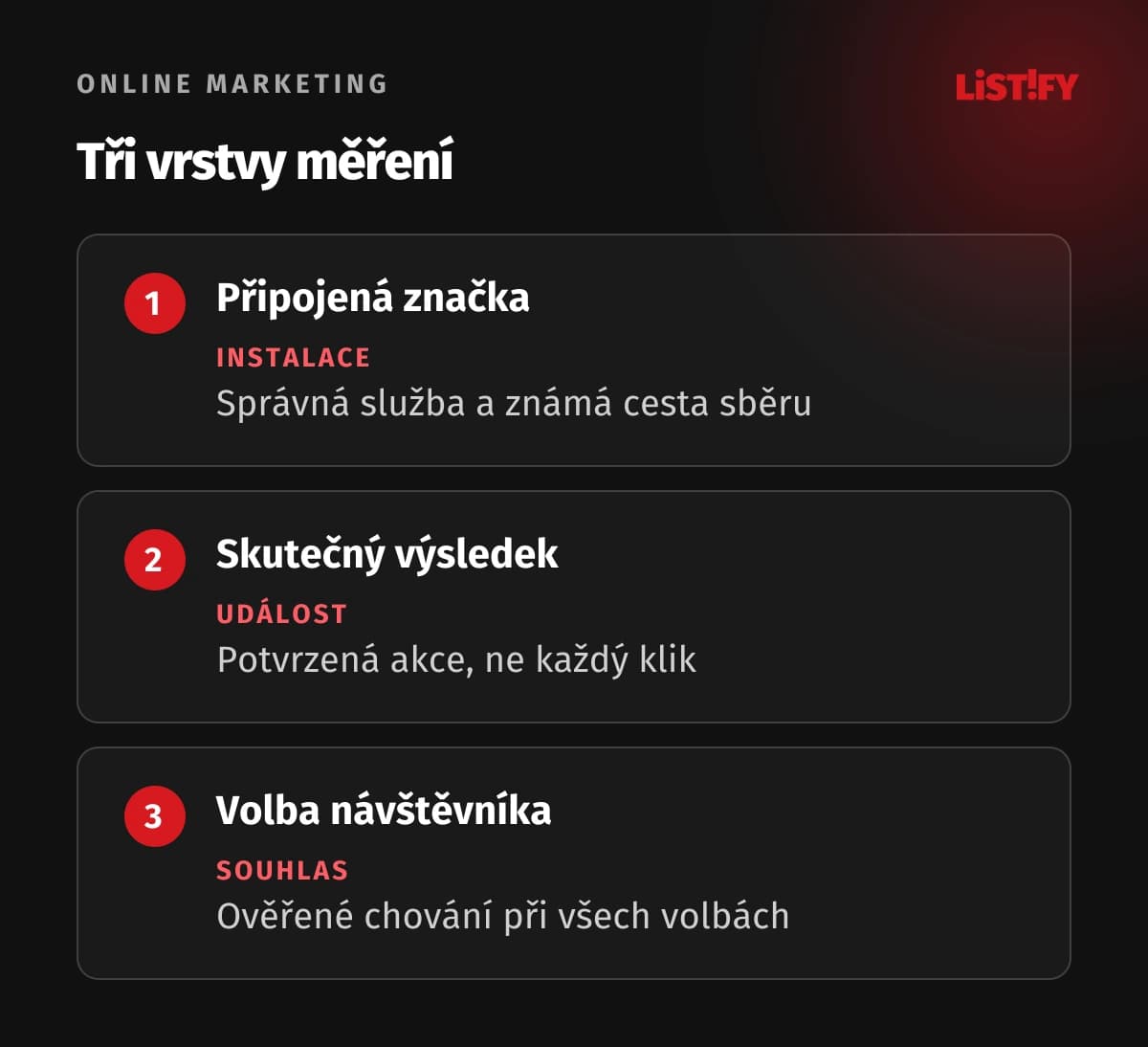
Cookie lišta, pravidla zpracování a značky musí fungovat společně. Rozhodněte, které údaje za daných podmínek smíte odesílat, a podle toho nastavte technické chování. Consent mode přenáší volbu návštěvníka do značek; sám neposkytuje lištu ani neuděluje oprávnění ke zpracování.
Google odlišuje základní a pokročilý režim. V základním režimu se při neudělení souhlasu data Googlu neodesílají. Pokročilý režim může i při odmítnutí posílat signály bez cookies. Proto nelze tvrdit, že každý stav denied znamená nulový síťový přenos. Vybranou variantu posuďte podle skutečného použití.
Technická dokumentace consent mode požaduje výchozí stav před příkazy odesílajícími měření a následnou aktualizaci volby. Ověřte první příchod, přijetí, odmítnutí i pozdější odvolání. Zkontrolujte také další stránku po změně volby, ne pouze chování otevřené lišty.
05Přidejte události a vyberte klíčové výsledky
GA4 rozlišuje automatické, rozšířené, doporučené a vlastní události. Nejdřív zjistěte, co se již sbírá. Pro relevantní obchodní akci použijte vhodnou doporučenou událost a její parametry; vlastní název připravte tam, kde vhodný existující význam chybí.
Pro poptávky si dohodněte například úspěšné přijetí kontaktního formuláře a typ poptávané služby. Do parametrů neposílejte text zprávy ani kontaktní údaje. U jednoduchého webu začněte malou sadou událostí, které umíte správně vysvětlit. Přidávat další měření má smysl, když pomůže konkrétnímu rozhodnutí.
Klíčová událost v Analytics označuje obchodně důležitou akci. Vyberte ji v nastavení až poté, co ověříte skutečný spouštěč. Kliknutí na každý odkaz není stejný výsledek jako objednávka. Pojem klíčová událost navíc odlišujte od konfigurace konverze pro Google Ads.
Událostem přidělte stručný slovník. Uveďte, kdy vznikají, zda se mohou opakovat a jaké situace záměrně nepokrývají. Změna názvu může zkomplikovat časové srovnání. Při úpravě definice proto zapište datum a dopad, aby čtenář reportu nezaměnil změněné měření za změněné chování zákazníků.
06E-shop a interní provoz potřebují další nastavení
E-shop nevyřeší samotný počet návštěv. Dokumentace měření nákupů popisuje purchase, položky, transaction_id i refund. Při posílání hodnoty požaduje správnou měnu. Domluvte definici částky a zajistěte, aby jedna objednávka nevznikala opakovaně při obnovení potvrzovací stránky.
Vratku vztáhněte ke správnému obchodu a položkám podle zvoleného procesu. Provozní systém ponechte zdrojem potvrzených stavů. V měření zkontrolujte také přechody mezi doménami, přesměrování a platební cestu, pokud je váš obchod používá. Obecný návod nemůže určit správné nastavení každé platební brány.
Filtrování interního provozu nejdřív vyzkoušejte ve stavu Testing. Aktivní vyloučení dat má trvalý účinek. Pravidlo pro kancelářskou IP adresu může zachytit jiný okruh návštěv, než očekáváte; ověřte jej před aktivací. Vývojové prostředí raději odlište již při návrhu.
Redakce dat je pomocná ochrana, nikoli záruka odstranění všech osobních údajů. Projděte adresy stránek, parametry a vlastní události. Zvlášť kontrolujte formuláře a interní hledání. E-mail v URL se může stát problémem i bez výslovného parametru nazvaného email.
07Ověřte celé scénáře a předejte provozní návod
Použijte Tag Assistant pro kontrolu značek, Realtime pro příchod událostí a DebugView pro detail ladicího scénáře. Nespoléhejte na jedinou zelenou kontrolku. Projděte cestu od otevření webu až po obchodní výsledek a zkontrolujte názvy i parametry. Zohledněte zvolený souhlas a zapnutý ladicí režim.
Kontrolní zápis doplňte o prohlížeč, zařízení, jazyk webu a konkrétní stav souhlasu. Poptávka na telefonu může používat jinou šablonu než na počítači. U každé chyby přiložte postup opakování a očekávaný stav. Teprve opravený scénář znovu otestujte; přijetí požadavku do seznamu úkolů není důkaz, že měření funguje.
- Otevřete čistou relaci a ověřte výchozí chování měření.
- Vyzkoušejte různé volby souhlasu a jejich změnu.
- Dokončete i přerušte cílovou akci. Zkontrolujte, které události skutečně vznikly.
- Zopakujte potvrzení, obnovení stránky a relevantní přechody. Hledejte duplicity a ztráty.
- Zapište očekávaný výsledek, nalezené chyby a schválenou verzi nastavení.
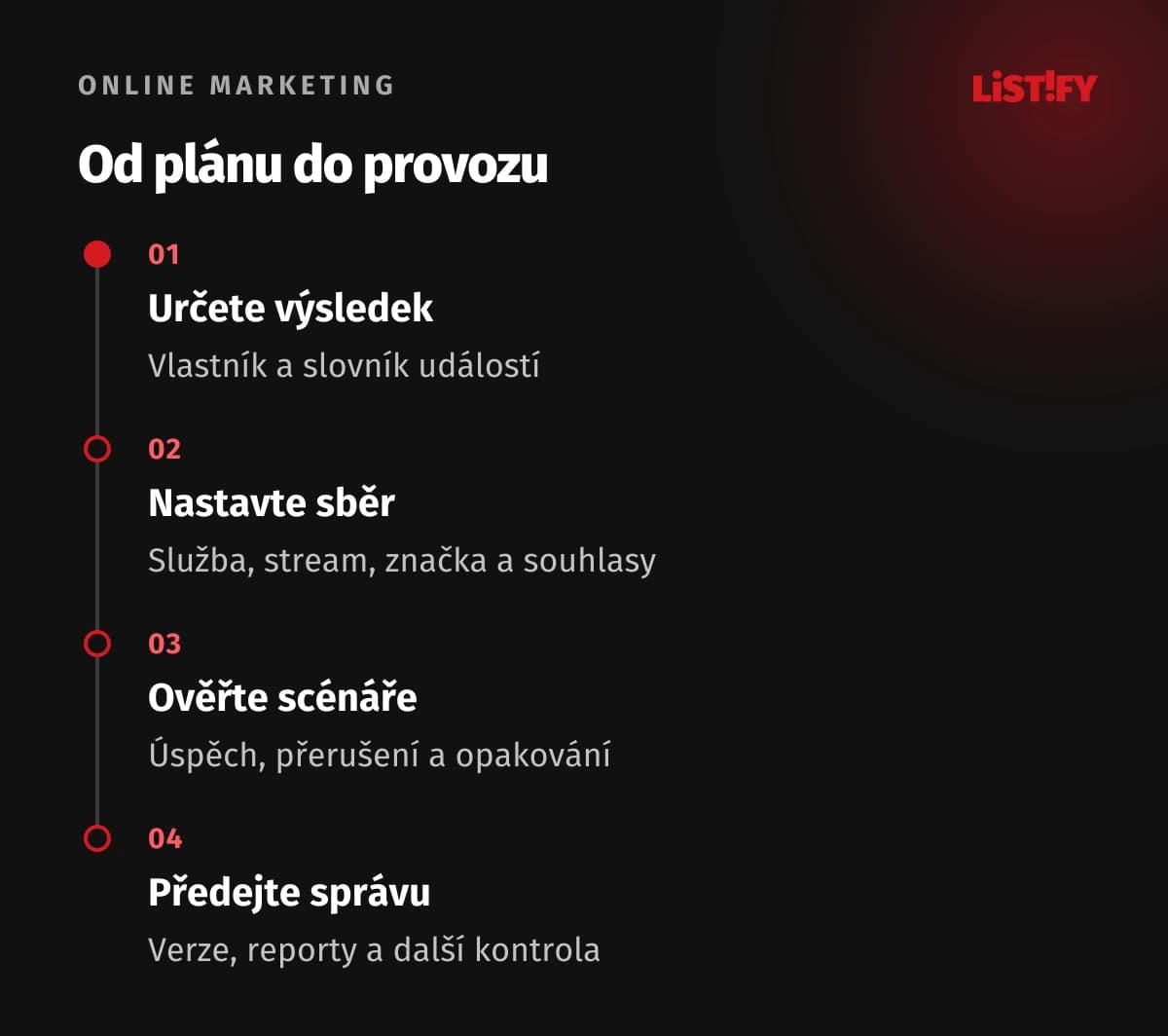
Po zpracování dat ověřte také běžné reporty. Realtime neprokazuje správnou interpretaci všech přehledů. Připravte jednoduchý pohled na návštěvy, důležité akce a jejich omezení. Určete, kdo měření znovu zkontroluje při úpravě webu a kam tým oznámí nesrovnalost. Bez této odpovědnosti rychle zastará i dobře provedená instalace.
08Časté otázky k nastavení Google Analytics
Stačí vložit měřicí ID do webu?
Pro základní připojení to může být součást řešení. Dále potřebujete správné souhlasy, význam obchodních událostí a ověření skutečného sběru. Rozsah nativní integrace závisí na platformě.
Potřebujeme Google Tag Manager?
Není jedinou cestou instalace. Pomáhá řídit více značek a změn, pokud má tým jasné přístupy a publikační postup. Jednoduchý web může použít přímou nebo nativní integraci.
Proč v přehledu zatím nevidíme události?
Zkontrolujte správnou službu, měřicí ID, publikovanou instalaci, spouštění a souhlas. Realtime a DebugView pomohou hledat problém; běžné reporty nemusí ukazovat nová data okamžitě.
Můžeme měřit obsah vyplněné poptávky?
Do GA4 neposílejte volný text, e-mail ani telefon. Pro analytiku použijte vhodnou obecnou kategorii a potvrzený stav odeslání. Kontaktní údaje patří do správně navrženého obchodního procesu.
Je consent mode náhradou cookie lišty?
Není. Přenáší volbu do chování značek. Lišta, oprávnění a skutečné přenosy musí být posouzeny a nastaveny společně.
Proč Analytics ukazuje jiný počet objednávek?
Může chybět souhlas nebo událost, případně vznikat duplicita či jiná definice výsledku. Porovnejte konkrétní případy s objednávkovým systémem a popište očekávané mezery.
Jak předat měření novému dodavateli?
Předejte odpovídající přístupy, slovník událostí, konfiguraci souhlasů, verze značek a kontrolní scénáře. Firemní vlastník má vědět, kdo smí nastavení měnit a jak opravit chybu.