Ako nastaviť Google Analytics 4 krok za krokom
Google Analytics 4 začne firme pomáhať až vtedy, keď zaznamenáva správne výsledky a tím rozumie ich významu. Postupujte od meracieho plánu cez značku a súhlasy až po overené udalosti a zrozumiteľné reporty.
Pripravené nastavenie má zvládnuť skutočný nákup alebo dopyt, technickú chybu aj odmietnutie súhlasu. Každý krok zdokumentujte tak, aby ho firma vedela udržiavať.
01Pripravte merací plán a firemné prístupy
Začnite otázkou, na ktorú má meranie odpovedať. Pri službách to môže byť počet prijatých dopytov, pri e-shope dokončené objednávky a pri aplikácii prvé úspešné použitie. Spíšte udalosť, okamih jej vzniku a zodpovednú osobu. Samotná návštevnosť nenahradí výsledok, podľa ktorého firma rozhoduje.
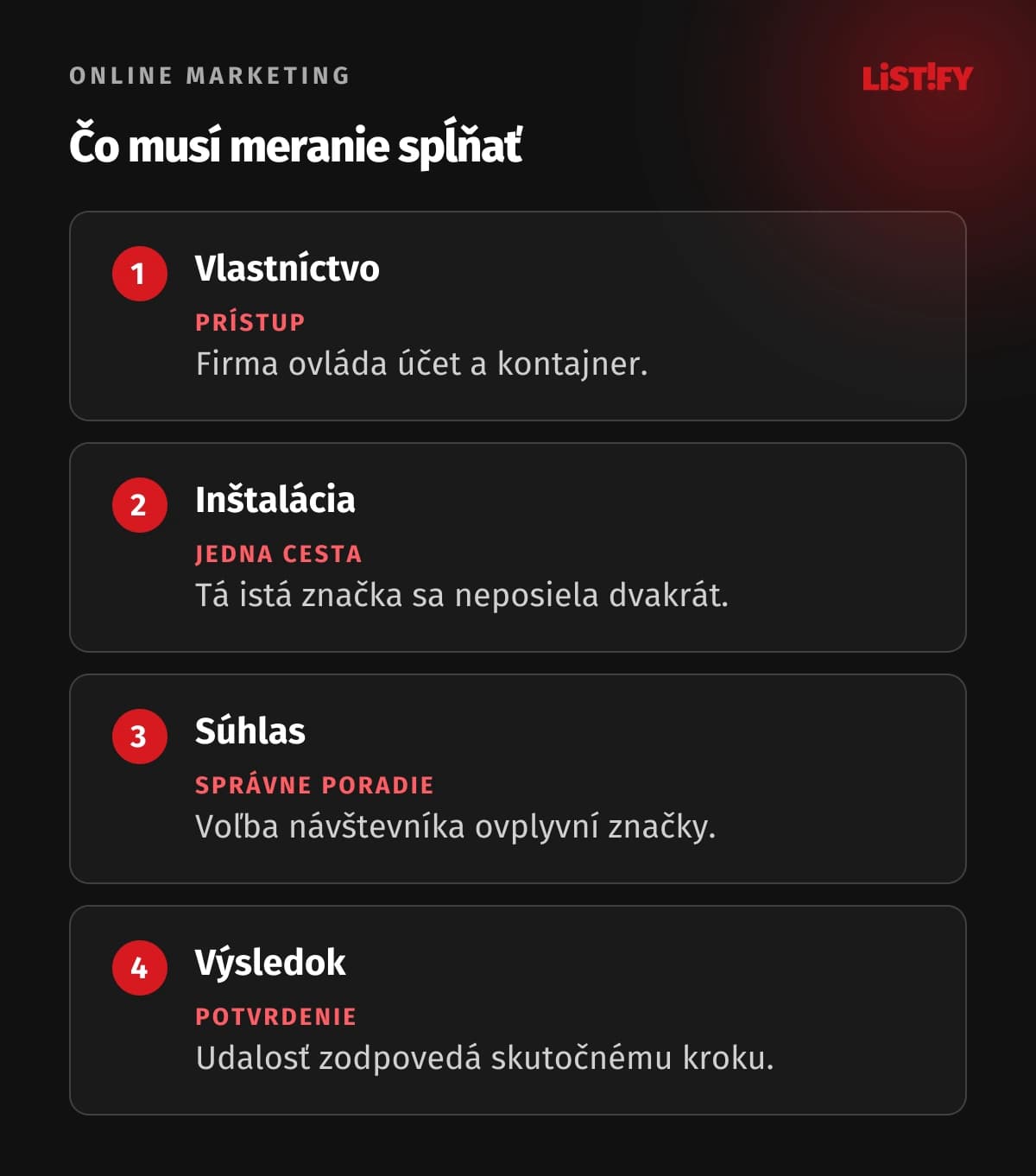
Účet má spravovať firma cez svoje pracovné identity. Dodávateľovi prideľte potrebný prístup, pričom aspoň jedna oprávnená osoba vo firme musí vedieť prevziať správu. Rovnakú pozornosť venujte kontajneru Google Tag Managera a nástroju na správu súhlasov. Pri výmene partnera nemá meranie zostať za cudzím prihlásením.
Pred inštaláciou skontrolujte, či web už Google Analytics používa. Prejdite nastavenia redakčného systému, doplnky, vložené skripty a existujúci kontajner značiek. Dvojité nasadenie je častý dôvod, prečo sa jeden pohľad na stránku zaznamená viackrát. Do odovzdania zapíšte zvolený spôsob inštalácie.
Pri slovenskej firme dohodnite časové pásmo a menu podľa účtovného a reportovacieho účelu. Pre domácu prevádzku býva vhodné slovenské časové pásmo a EUR. Pri viacerých krajinách rozhodnite vedome, ako budete porovnávať dni a sumy. Zmena nastavení nemá byť pokusom o dodatočné vysvetlenie nejasného reportu.
02Vytvorte vlastníctvo GA4 a webový dátový stream
Oficiálny postup vytvorenia Google Analytics rozlišuje účet, vlastníctvo a dátový stream. Účet zastrešuje správu, vlastníctvo obsahuje merané údaje a webový stream určuje konkrétny webový zdroj. Pri viacerých weboch najprv navrhnite ich usporiadanie podľa skutočného vzťahu a potrieb správy.
- V správcovskej časti vytvorte účet, ak firma vhodný účet ešte nemá.
- Vytvorte vlastníctvo GA4, pomenujte ho a vyberte časové pásmo aj menu.
- Vyplňte údaje o firme a vyberte zodpovedajúce obchodné ciele.
- V časti zberu a úprav údajov otvorte dátové streamy a pridajte web.
- Zadajte adresu a názov streamu, prejdite rozšírené meranie a vytvorte stream.
- Uložte si identifikátor merania a skontrolujte pokyny na inštaláciu značky.
Názvy položiek sa môžu líšiť podľa jazyka a rozhrania účtu. Sledujte význam nastavenia, nie iba polohu tlačidla v staršom návode. Rozšírené meranie zapínajte s porozumením: udalosť o interakcii s formulárom nemusí dokazovať, že server prijal platný dopyt.
Pri objednávke rozdelenej medzi hlavný web a ďalšiu doménu pripravte merací scenár pre celý prechod. Najprv vysvetlite, kde používateľ začína a kde vzniká potvrdenie. Potom overte potrebné nastavenie podľa dokumentácie konkrétnej integrácie. Prítomnosť značky na oboch miestach sama nedokazuje súvislú a správne zaznamenanú cestu.
Ak ide o vývojový web, oddelte overovanie od skutočných výsledkov vhodným nastavením a dokumentáciou. Neskôr musí byť zrejmé, ktoré návštevy boli testovacie. Neprenášajte automaticky skúšobné nastavenie do ostrej prevádzky bez kontroly identifikátora a cieľového vlastníctva.
03Zvoľte jednu inštalačnú cestu a overte značku
Pri podporovanom redakčnom systéme môžete použiť jeho natívnu integráciu. Druhou cestou je Google Tag Manager, ktorý spravuje značky v samostatnom kontajneri. Zvoľte jeden zrozumiteľný postup pre tú istú meraciu značku a zdokumentujte výnimky. Nekopírujte ďalší merací skript iba preto, že údaj zatiaľ nevidíte v reporte.
Aktuálny návod pre Google Tag Manager používa typ značky Google tag. V pracovnom priestore vytvorte novú značku, vyberte tento typ a vložte príslušné ID. Spúšťanie nastavte podľa návrhu merania; dokumentácia základného nasadenia uvádza inicializáciu. Nastavenie súhlasov musí prebehnúť v správnom poradí pred relevantnými značkami.
Pred zverejnením použite náhľad kontajnera a Tag Assistant. Pripojte skúšobnú adresu a sledujte, ktorá značka sa aktivovala. Po úspešnej kontrole odošlite zmeny, vytvorte pomenovanú verziu a publikujte ju. Názov verzie a stručný opis pomôžu pri neskoršej oprave alebo návrate.
Každú úpravu značiek priraďte ku konkrétnej požiadavke. Pri odovzdaní nemá zostať nejasné, prečo značka existuje alebo ktorý formulár sleduje. Ak iný človek upraví web, dokumentácia mu umožní posúdiť, či sa mení aj meranie. Neaktívne a skúšobné prvky odstráňte podľa dohodnutého postupu správy.
| Spôsob | Vhodné použitie | Čo skontrolovať |
|---|---|---|
| Natívna integrácia webu | Jednoduché podporované nasadenie | Správne ID, súhlas a existujúce skripty |
| Google Tag Manager | Správa viacerých značiek a udalostí | Kontajner, spúšťanie, poradie súhlasov a verzia |
| Priame vloženie kódu | Riadené nasadenie vývojovým tímom | Údržba kódu, konzistentné spúšťanie a duplicity |
04Nastavte súhlasy podľa slovenských pravidiel
Pri ukladaní informácií do koncového zariadenia alebo prístupe k nim vychádzajte zo slovenského zákona o elektronických komunikáciách, najmä § 109 ods. 8. Obsahuje požiadavku preukázateľného súhlasu a úzko vymedzené výnimky. Analytické nastavenie preto neposudzujte len podľa dostupného technického prepínača.
Google Consent Mode sprostredkuje stav súhlasu značkám. Nenahrádza cookie lištu, právne posúdenie ani informovanie návštevníka. Dohodnite východiskový stav, reakciu na výber a postup odvolania. Overte, že sa aktualizácia prenesie aj pri prechode na inú stránku alebo do ďalšej časti nákupnej cesty.
Prejdite aspoň prijatie, odmietnutie, zmenu a návrat návštevníka. Pri každom scenári sledujte skutočné aktivovanie značiek a odosielanie údajov. Pekne zobrazené tlačidlá nie sú dôkazom správneho technického napojenia. Podrobnejší kontext ponúka sprievodca cookie lištou a GDPR.
05Merajte potvrdené výsledky a označte kľúčové udalosti
Dokumentácia udalostí GA4 odlišuje dostupné odporúčané udalosti a vlastné udalosti. Najprv preveríte vhodný odporúčaný názov a jeho parametre. V meracom pláne popíšte, kto udalosť posiela, kedy vznikne a aké hodnoty smie obsahovať.
Pri formulári odlíšte stlačenie tlačidla od úspešného prijatia. Validácia môže odoslanie zastaviť alebo server vrátiť chybu. Dopyt merajte v okamihu potvrdeného výsledku podľa technického návrhu. Súčasne sledujte, či obnovenie potvrdenia nespustí tú istú obchodnú udalosť znova.
Pri e-shope skontrolujte identifikátor transakcie, hodnotu a menu. Scenár overte aj po návrate z platobnej brány. Jasne rozlíšte vytvorenú objednávku od zaplatenej alebo doručenej podľa toho, čo udalosť znamená. Rovnaký názov metriky má mať rovnaký význam v analytike a obchodnom reporte.
Kľúčové udalosti v GA4 označujú výsledky dôležité pre firmu. V správe udalostí označte relevantnú existujúcu udalosť alebo pripravte potrebnú novú. Označenie sa uplatňuje od príslušného nastavenia, nezmení spätne celé historické údaje. Terminológiu kľúčových udalostí GA4 odlišujte od konverzií Google Ads.
Nemerajte ako hlavný výsledok každý posun stránky alebo otvorenie sekcie. Tieto informácie môžu pomôcť s diagnostikou, no príliš veľa kľúčových udalostí znižuje prehľadnosť. Každá z nich má mať vlastníka a jasné vysvetlenie obchodného významu.
06Skontrolujte dáta pred prvým rozhodovaním
Pri testovaní použite Tag Assistant a dostupný ladený pohľad udalostí. Dokumentácia udalostí uvádza overovanie v Realtime a DebugView. Bežné reporty sa nemusia aktualizovať okamžite. Skúšobný postup zaznamenajte spolu s očakávaním, aby ďalší človek vedel overenie zopakovať.
Prejdite mobilný telefón aj počítač, hlavné prehliadače a rôzne stavy súhlasu. Pri aplikácii s prechodmi bez úplného načítania stránky overte aj jednotlivé virtuálne pohľady. Nesprávne počítanie môže vzniknúť, keď sa automatické a vlastné meranie aktivujú pre ten istý prechod.
Testujte úspešný formulár, chybu, opakované stlačenie a návrat na potvrdenie. Pri objednávke prejdite aj neúspešnú platbu a opakované otvorenie dokončenej objednávky. Výsledok musí zodpovedať dohodnutej definícii, nie iba tomu, že v nástroji pribudla udalosť.
Skontrolujte odosielané parametre, adresy a názvy stránok. Mená, e-maily či obsah zákazníckeho dopytu nepatria automaticky do analytiky. Ak citlivý údaj tvorí súčasť URL, riešte príčinu a meranie ešte pred nasadením. Samotné odstránenie stĺpca z reportu problém nevyrieši.
07Zlaďte kampane, reporty a odovzdanie
Ručné a automatické značenie zdrojov pomáha rozpoznať návštevnosť z kampaní. Pre newslettery a ďalšie externé odkazy dohodnite UTM názvoslovie. Používajte jednotné pomenovanie zdroja, média a kampane. Pri reklamných integráciách preverte konkrétne nastavenie automatického značenia.
Prvý rozhodovací report obmedzte na niekoľko otázok: koľko vhodných návštev prišlo, koľko potvrdených dopytov vzniklo a čo z nich prijal obchod. Vysvetlite rozdiel medzi prvým zdrojom používateľa, zdrojom relácie a atribučnou zásluhou. Kvalitný návod sa končí interpretáciou, nie iba úspešným vložením značky.
Pred nasadením reportu ho prejdite s jeho budúcim používateľom. Nech podľa názvov vysvetlí, čo čísla znamenajú a akú zmenu by podľa nich urobil. Ak si odoslaný dopyt zamieňa s uzavretou zákazkou, upravte definície a popisky. Zrozumiteľnosť je rovnako potrebná ako technicky úspešný zber.
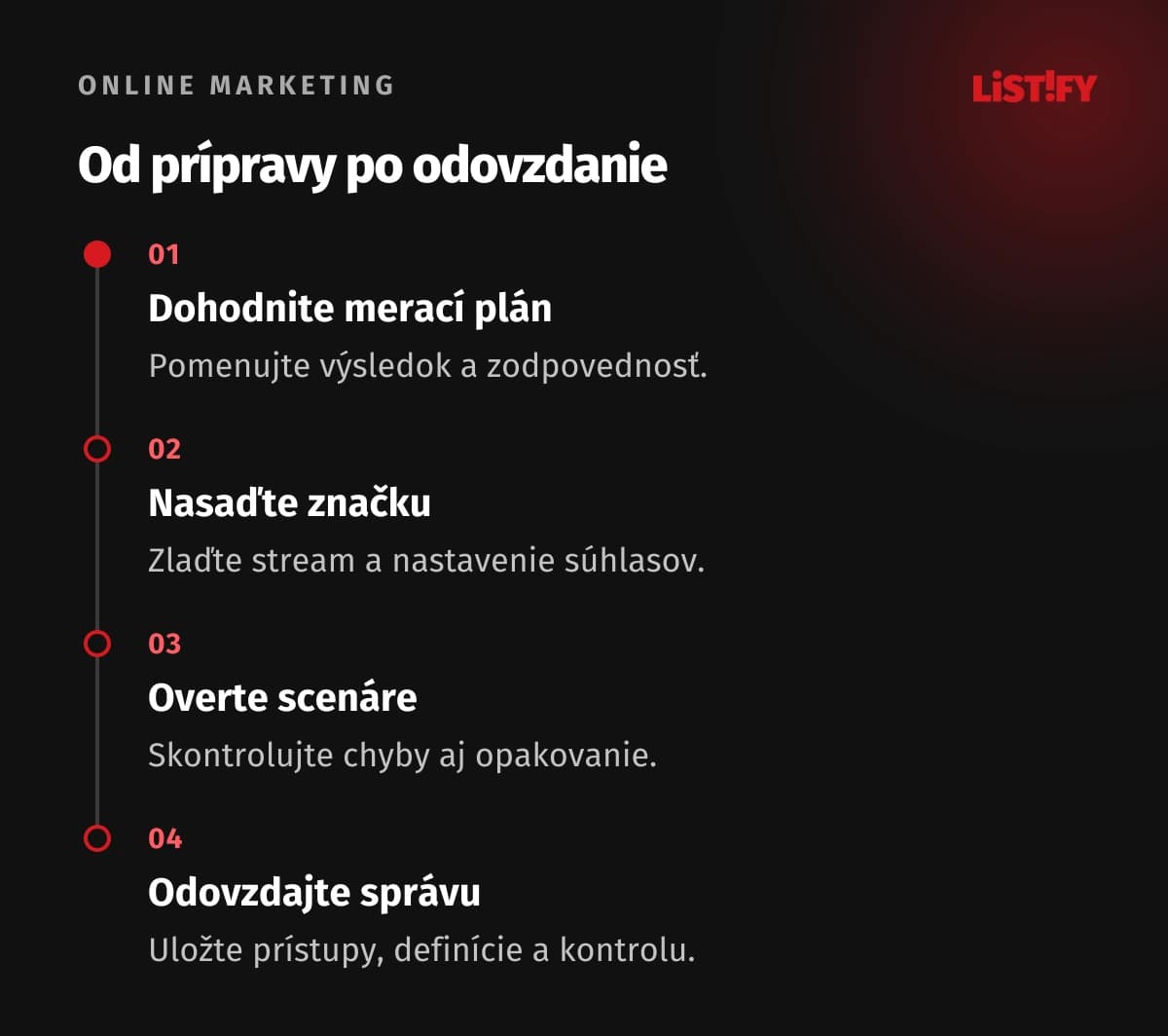
Dohodnite aj obmedzenie prístupov a dobu uchovávania podľa účelu. Všetci dodávatelia nepotrebujú možnosť upravovať nastavenia. Pri ukončení spolupráce zrušte nepotrebné oprávnenia a overte, že firma stále ovláda správu. Tieto kroky patria do bežnej údržby účtu rovnako ako kontrola udalostí po zmene webu.
- Uložte zoznam účtov, vlastníctiev, streamov a zodpovedných osôb.
- Odovzdajte merací plán vrátane parametrov a súhlasov.
- Priložte overené testovacie scenáre a verziu nasadenia.
- Dohodnite reporty a pravidlá pomenovania kampaní.
- Určte kontrolu po zmene formulára, webu alebo cookie lišty.
Nesľubujte úplné zachytenie všetkých návštevníkov. Súhlas, technické obmedzenia a ďalšie podmienky ovplyvňujú dostupné údaje. Pri výpadku merania pridajte poznámku k obdobiu a overte príčinu. Rozpočtové rozhodnutie má vychádzať aj zo skutočných výsledkov v objednávkovom alebo obchodnom systéme.
08Časté otázky k nastaveniu GA4
Je Google Tag Manager povinný?
Nie. Značku môžete nasadiť vhodnou natívnou integráciou alebo priamo v kóde. Vyberte udržiavateľný spôsob a overte, že tá istá značka nie je nasadená duplicitne.
Stačí vložiť identifikátor merania?
Je to len časť postupu. Potrebujete správny stream, súhlasy, obchodné udalosti, testovanie a spoločné definície reportov.
Prečo udalosť nevidím hneď v reporte?
Bežné reporty majú spracovanie údajov. Pri overovaní použite vhodný okamžitý alebo ladený pohľad a preverujte aj spúšťanie značky a stav súhlasu.
Je kliknutie na odoslanie formulára dopyt?
Nemusí byť. Merajte potvrdené prijatie podľa návrhu aplikácie; kliknutie môže skončiť validáciou alebo chybou.
Zmení označenie kľúčovej udalosti celú históriu?
Nie. Google uvádza uplatnenie od nastavenia. Historické údaje preto vyhodnocujte s vedomosťou, kedy sa definícia zmenila.
Zabezpečí Consent Mode splnenie zákona?
Sám nie. Prenáša technické stavy súhlasu. Právne podmienky, informovanie, lištu a skutočné správanie značiek musíte posúdiť ako jeden celok.
Kto má vlastniť účet a kontajner?
Správu musí mať pod kontrolou firma. Dodávateľ môže mať pridelené oprávnenia, no odovzdanie a výmena partnera nemajú závisieť od cudzej osobnej identity.